

Voici la procédure à suivre afin d'acheter
(ou de tranférer) votre nom de domaine
et votre hébergement :
Il y a aussi les étapes à suivre pour configurer votre ou vos courriels.
1. Allez sur Hostpapa en cliquant sur le lien ci-dessous
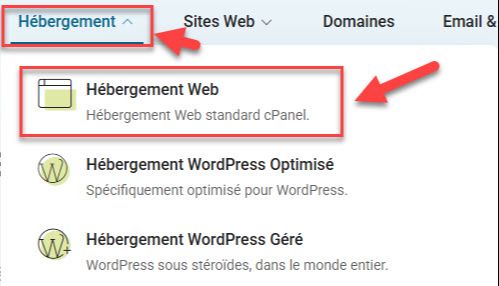
- Cliquez sur le bouton "Hébergements" et ensuite sur "Hébergement Web".
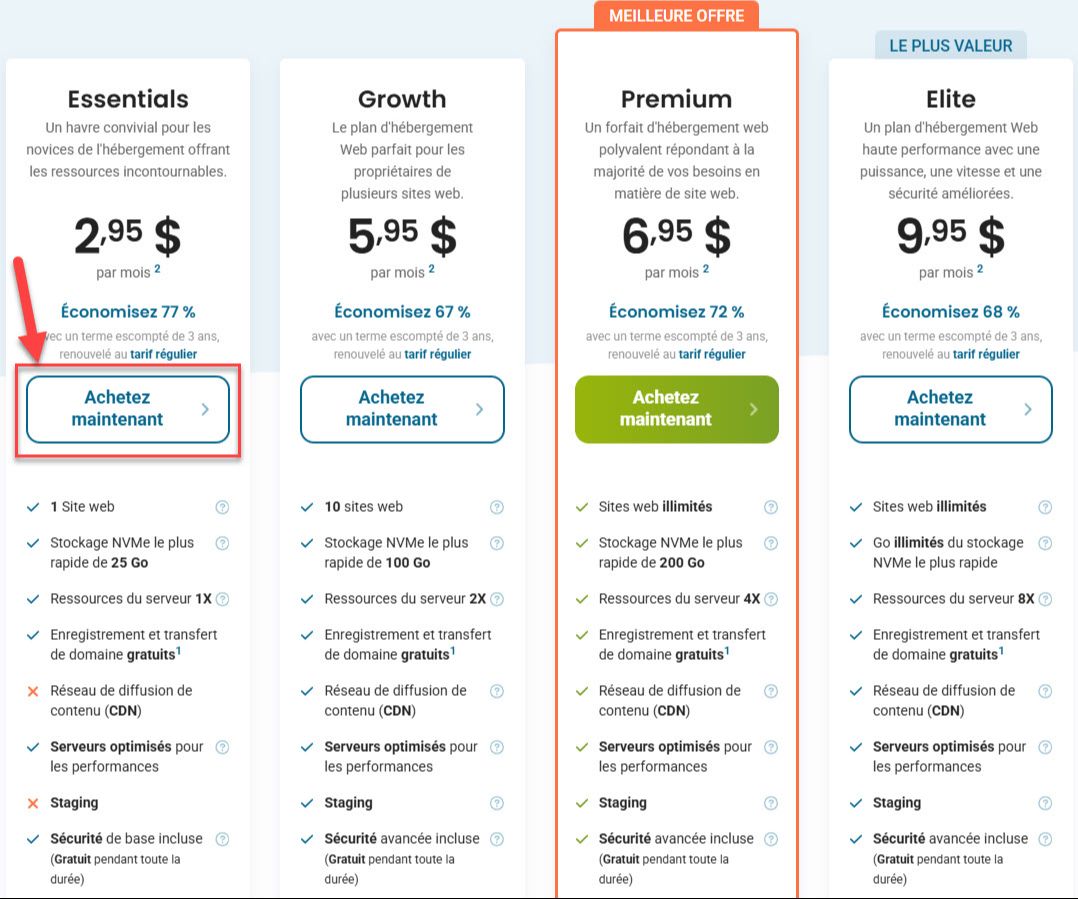
2. Choisissez le forfait Essentials à 2,95$/mois (rabais de 77% pour 3 ans).
- Cliquez sur le bouton "Acheter maintenant".
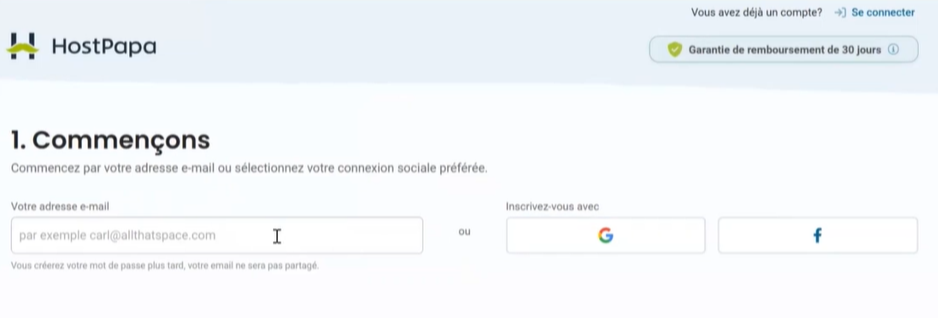
3. Entrez votre courriel dans l'espace prévu à cette effet.
- IMPORTANT : ne passez pas par Google et/ou Facebook, ça nous empêcherait de nous connecter à votre compte pour le mandat technique.
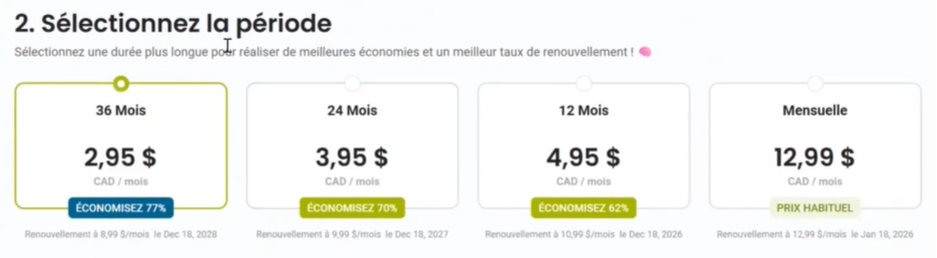
4. Choisissez la durée de votre plan d'hébergement.
-
Pour profiter au maximum du rabais, la meilleure option est 36 mois. À partir du 37e mois, le renouvellement sera au prix régulier de 12,99$/mois.
5. Choisissez un nom de domaine et écrivez-le dans l'espace prévu à cet effet
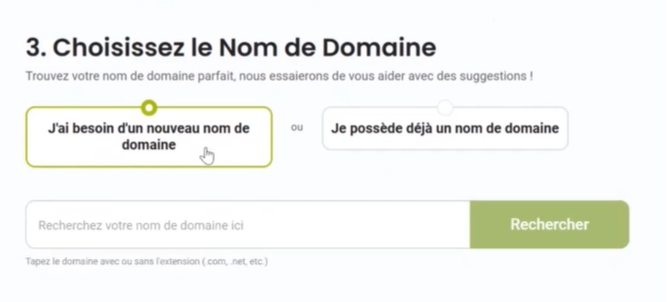
- Cliquez sur "J'ai besoin d'un nouveau nom de domaine", entrez le dans le champ dessous (par exemple : allojulye.com) et cliquez sur le bouton "Rechercher". Vous verrez si votre nom de domaine que vous voulez est disponible.
- (ou si vous en avez déjà un, sélectionnez l'option "J'ai déjà un nom de domaine", écrivez-le dans l'espace prévu à cet effet et ensuite, cliquez sur le bouton avec l'icône de la loupe). *Étapes supplémentaires sous la capture d'écran ci-dessous.
N.B. : Étapes supplémentaires uniquement pour le transfert d'un nom de domaine déjà acheté avec un autre hébergeur
- Tout d'abord, il est important de noter que si vous avez configuré des adresses mail chez votre hébergeur actuel, elles seront perdus dans le transfert.
- Vous devez contacter votre hébergeur actuel (ou vous connecter sur votre compte en ligne) et suivre ces étapes:
- 1- Faire arrêter vos paiements
- 2- Débarrer votre nom de domaine
- 3- Demander votre clé EPP (clé de transfert) (la conserver précieusement)
6. *Facultatif, mais nous recommandons d'acheter également la version ".ca" de votre nom de domaine en tant que domaine secondaire.
- Si vous avez acheté un nom de domaine ".com", vous pouvez ajouter le même nom de domaine avec l'extension ".ca". Il est possible de rediriger le 2e nom de domaine sur le 1er afin que les 2 pointent vers le même site web.
- S'il est disponible, il se trouvera juste en-dessous de "Autres suggestions de domaine".
- Pour acheter le .ca, cliquer sur le bouton "Sélectionner et Continuer" vis-à-vis la version ".ca" de votre nom de domaine.
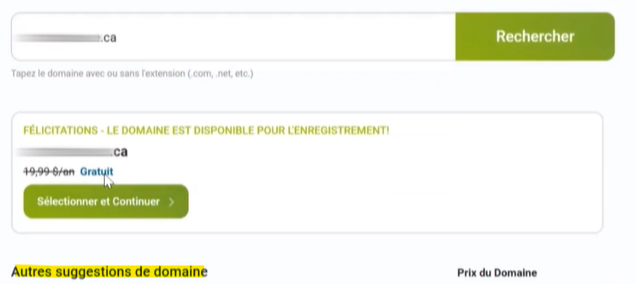
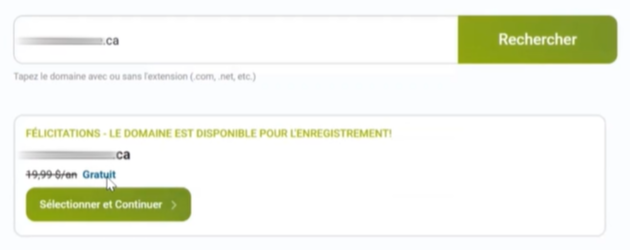
7. Félicitations - Le domaine est disponible pour l'enregistrement.
- Il est gratuit la 1re année.
- Cliquez sur "Sélectionner et Continuer".
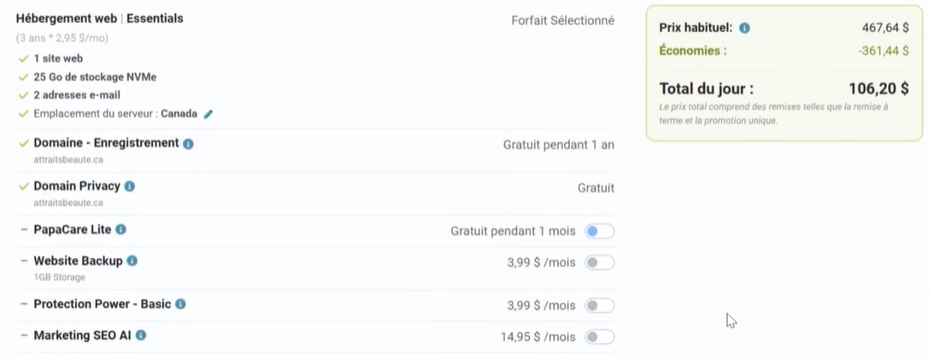
8. Vérifiez et saisissez les détails de la facturation.
- Vérifiez "Domain privacy" car bien qu'il soit gratuit sur un ".ca", il est possible que sur un ".com" vous aillez de frais d'environ 10$. Cela dit, nous vous recommandons tout autant de le prendre pour le ".com", cela va vous évitez de recevoir pleins de courriels SPAM aux adresses liées à ce nom de domaine.
- Nous vous recommandons aussi de déjà retirer PapaCare Lite. Comme votre site sera sur Kajabi et non Wordpress par exemple, ça ne vous sera pas utile.
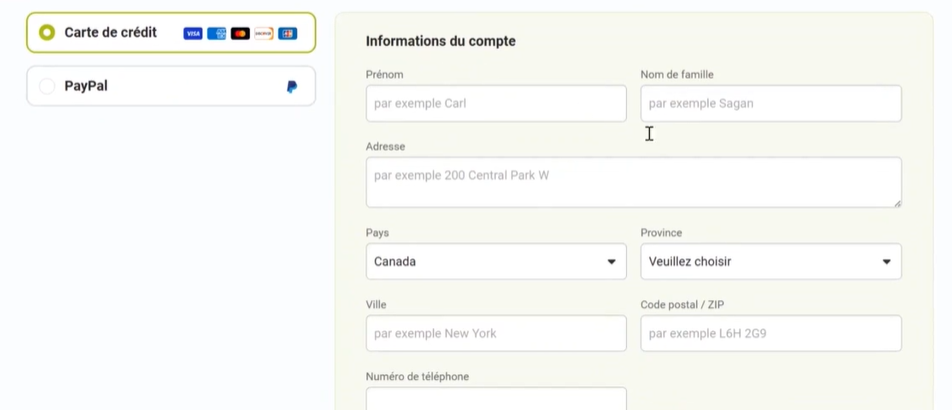
9. Descendez jusqu'au bas de la page et remplissez le formulaire avec vos informations
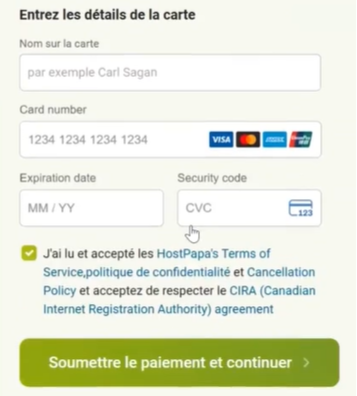
- Complétez également les détails de la carte de crédit, cochez la case des termes et conditions et cliquez sur "Soumettre le paiement et continuer".
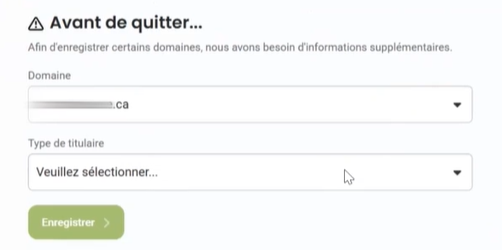
10. Vous arriverez sur une page où il y aura votre numéro de confirmation (toujours bon de le noter quelque part) et un choix à faire dans un menu déroulant.
- Dans le menu déroulant, sélectionnez "Citoyen canadien" et cliquez sur "Enregistrer".
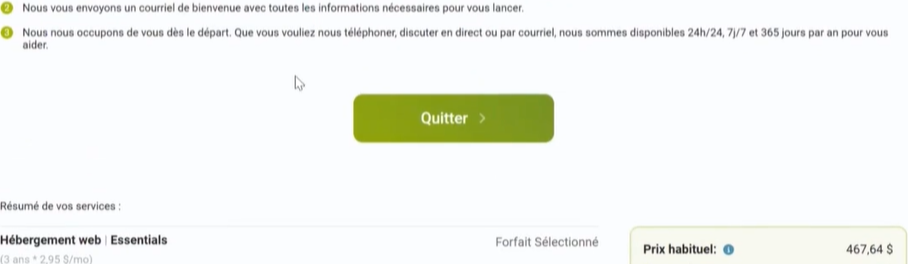
11. Cliquez sur le bouton "Quitter"
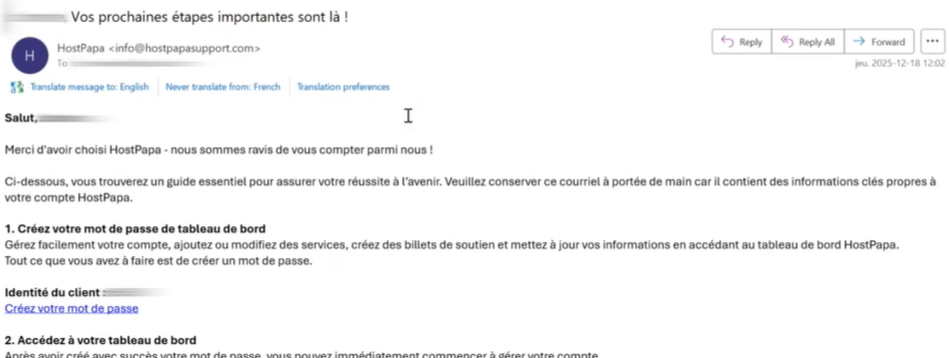
12. Allez dans votre boîte courriel et ouvrez le courriel de bienvenue : "Vos prochaines étapes importantes sont là !" (Vérifiez votre courrier indésirable si vous ne le trouvez pas)
- Prenez en note votre numéro d'identité client car ce sera votre nom d'utilisateur pour vous connectez à votre compte Host Papa.
- Cliquez ensuite sur "Créez votre mot de passe".
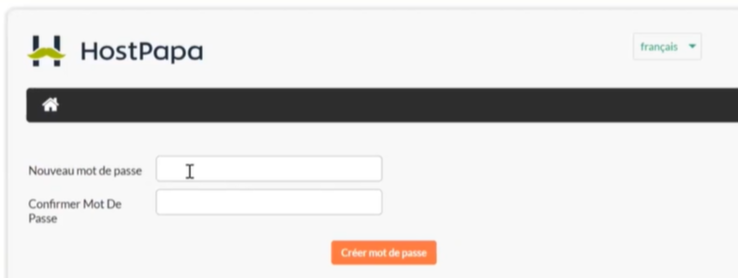
13. Créez votre nouveau mot de passe.
- Notez le bien de votre côté.
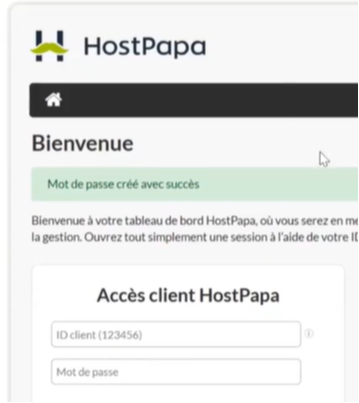
14. Connectez-vous à votre compte-client en entrant votre numéro identité client et votre nouveau mot de passe.
- Cliquez sur Accéder
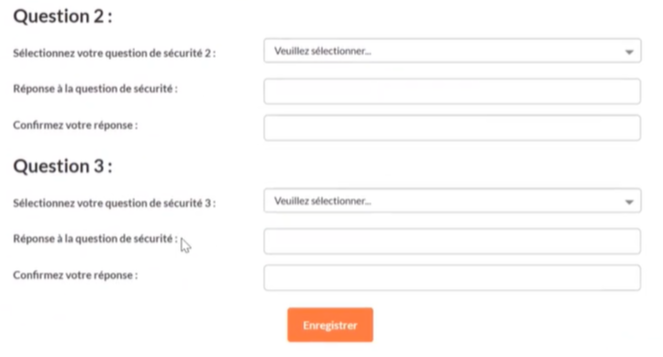
15. Remplissez le formulaire des questions de sécurité.
- Cliquez sur le bouton "Enregistrer".
N.B. : Étapes supplémentaires uniquement pour le transfert d'un nom de domaine déjà acheté avec un autre hébergeur
- Vous devez vous connecter sur votre compte en ligne et suivre ces étapes:
- Cliquer sur Domaines / Mes domaines
- Cliquer sur Gérez-les maintenant
- Copier votre clé EPP (clé de transfert) et puis sur Démarrer le transfert
16. Configuration de votre ou vos courriels.
- Une fois sur votre espace-client, cliquez sur mon cPanel.

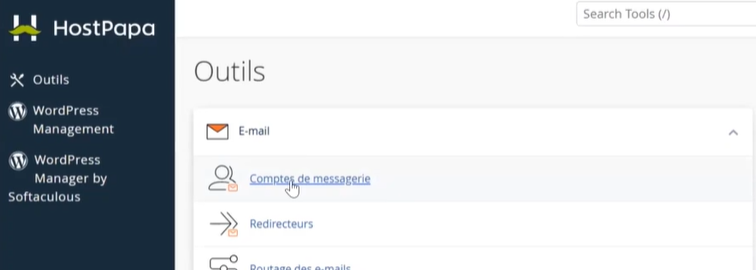
17. Repérez la section E-MAIL sur la page.
- Cliquez sur Comptes de messagerie.
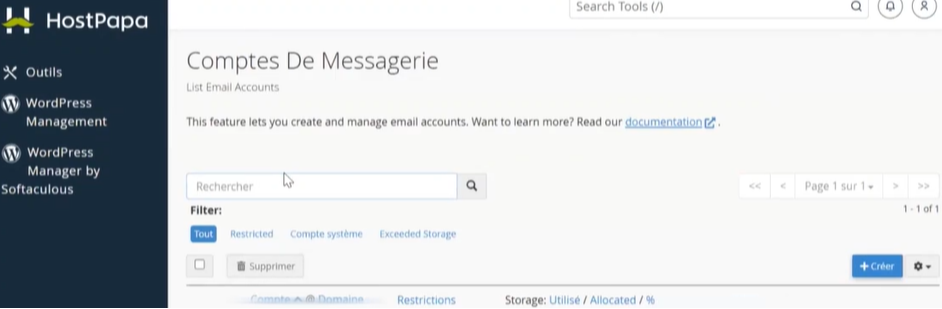
18. Repérez le bouton bleu en à droite de l'écran.
- Cliquez sur le bouton +CRÉER.
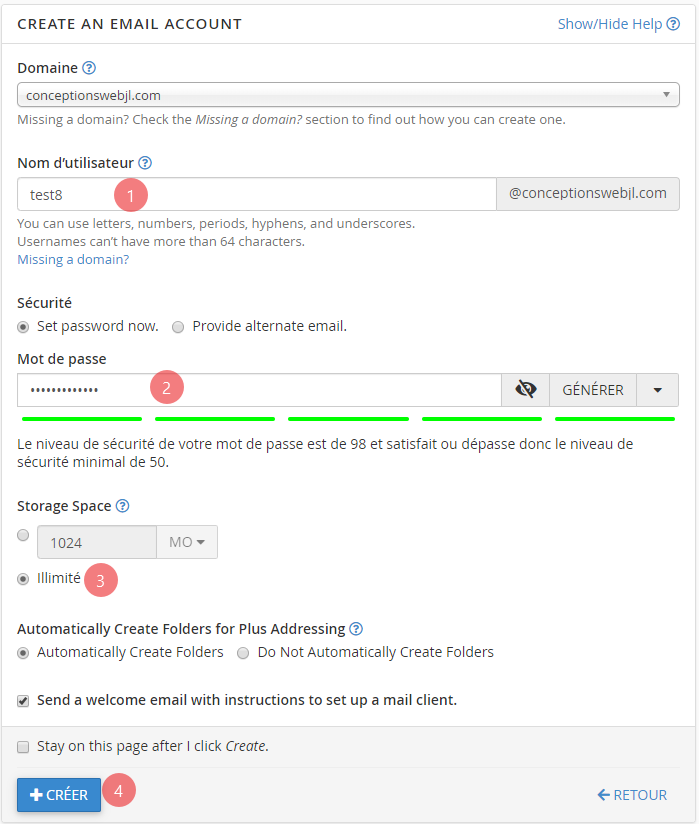
19. Création de votre ou vos courriels.
- Entrez le nom qui apparaît avant le @ de votre courriel.
- Créez un mot de passe (prenez-le en note!)
- Sélectionnez l'option Illimité
- Cliquez sur le bouton bleu + CRÉER
20. Créer une redirection de vos courriels vers votre Gmail.
- Revenez à la page d'accueil du cPanel en cliquant sur "Outils" en haut à gauche de l'écran.
- Repérez la section E-MAIL dans la page.
- Cliquez sur Redirecteurs.
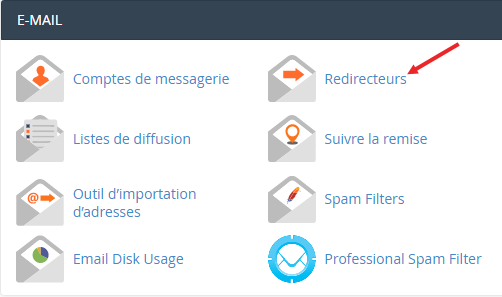
21. Ajoutez une redirection.
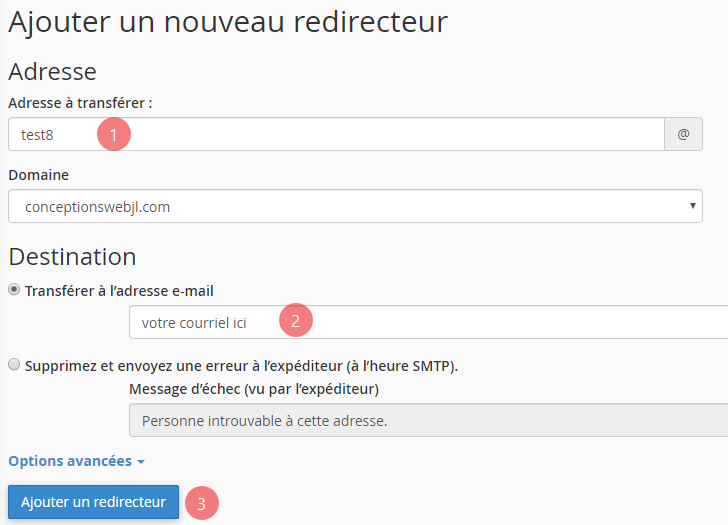
- Cliquez sur le bouton bleu Ajouter un redirecteur.

22. Configuration de votre redirection.
- 1. Entrez le nom d'utilisateur (ce qui est avant le @ de votre courriel)
- 2. Entrez votre adresse personnelle (Ex. : Gmail)
- 3. Cliquez sur Ajouter un redirecteur.
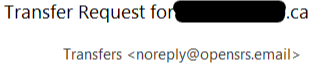
Si vous avez transféré votre nom de domaine, vous devez confirmer votre demande de transfert. Vérifiez vos courriels. Vous devriez avoir reçu un courriel provenant de HostPapa (noreply@opensrs.email). ***À faire avant 14 jours à la suite de la demande de transfert***
- Vous devez ABSOLUMENT cliquer sur le lien dans le courriel pour confirmer que vous avez bien demandé le transfert de ce nom de domaine.
Courriel provenant de :
Lien à cliquer :

23. Une fois votre nom de domaine activé, vous recevrez un courriel de Host Papa (domains@hostpapasupport.com) ayant pour titre: Transfer of votrenomdedomaine.ca completed.

24. Pour configurer votre compte Gmail pour répondre à partir de votre adresse professionnelle que vous venez de créer, suivez les étapes de cette vidéo.
Il vous est maintenant possible d'utiliser votre compte Gmail afin de lire les courriels de votre domaine, en suivant ces simples étapes:
1. Connectez-vous à Gmail et cliquez sur l'icone Paramètres dans le coin supérieur droit.
2. Cliquez sur Voir tous les paramètres.
3. Dans la section Comptes et importation, identifiez la section Envoyer en tant que dans la colonne de gauche et cliquez sur Ajouter une autre adresse de courriel.
4. Inscrivez votre nom et votre adresse de courriel professionnelle et cliquez sur Étape suivante.
5. Cliquez sur Mon cPanel.

6. Remplissez tous les champs de configuration de votre compte courriel, tel que spécifié dans cPanel lors de la création du compte.
1. Pour le serveur SMTP regardez en haut dans la barre d'URL et copiez comme dans la capture d'écran ci-dessous : (exemple : sh-cp38.yyz2.servername.online)
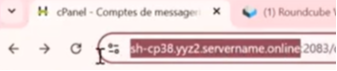
2. Le Nom d'utilisateur est votre adresse courriel.
3. Le Mot de passe est celui de votre compte courriel, et non celui de cPanel.
4. Changez le port pour 465.
5. Cochez la case Connexion sécurisée (SSL).
6. Cliquez sur Ajouter un compte. Gmail vous enverra ensuite un lien de vérification ainsi qu'un code pour pouvoir activer l'envoi de courriels par ce compte.
7. Comme vous avez déjà configuré votre compte courriel dans Gmail, ouvrez votre Boîte de réception Gmail pour consulter le message de confirmation Gmail, que vous devriez recevoir sous peu. Copiez le code de vérification et Valider et votre nouvelle adresse d'envoi sera activée.
C'est fait! Vous pouvez maintenant utiliser votre compte Gmail pour consulter tous les courriels de votre domaine.
N.B. : Étapes supplémentaires uniquement pour le transfert d'un site web existant sur cet hébergeur
- Vous devez vous connecter sur votre compte en ligne et suivre ces étapes:
- Cliquer sur Support / Ouvrir un billet de support
- Ouvrir un billet de support et demandez à l'équipe du support technique de procéder au transfert de votre site web pour éviter une coupure de service le temps du transfert (c'est gratuit).
- Copier vos codes d'accès à votre cPanel dans le billet de support.
- Copier vos codes d'accès à votre serveur FTP dans le billet de support.
Vous avez complété toutes les étapes de ce guide.
Félicitations!
